
Для тех, кто хочет, чтобы каждый аспект их Android устройства был настроен по своему вкусу, есть один секретный вариант.
Google позволяет любому стать разработчиком, чтобы получить полный контроль над своим устройством, для этого есть один скрытый трюк, и все, что для этого нужно, это несколько нажатий. Подходить к новым возможностям нужно с большой ответственностью, чтобы использовать их без вреда для своего устройства.
Прежде чем узнать как включить режим разработчика Android, необходимо четко понимать, что это потайная дверь в мир дополнительных возможностей и настроек, скрытых от обычного пользователя. Для большинства, Android остаётся системой с интуитивно понятным интерфейсом и базовым набором функций. Но если вы хотите больше контролировать устройство, иметь доступ к продвинутым параметрам, тестировать новые функции и даже влиять на производительность, режим разработчика становится ключом к этим возможностям. Включив его, вы получаете мощный инструмент, который может пригодиться не только программистам, но и обычным пользователям, жаждущим расширить возможности своего смартфона.
Одной из причин, почему стоит активировать этот режим, является доступ к настройкам производительности и анимации. Например, в режиме разработчика можно изменить скорость анимации, сделав её быстрее или медленнее, что существенно влияет на плавность работы системы и общее ощущение от использования устройства. Это полезно, если вы хотите добиться максимальной скорости отклика от устройства или, наоборот, наслаждаться замедленными переходами и анимацией. К тому же, режим разработчика позволяет контролировать фоновую работу приложений и ограничивать их число, что помогает экономить заряд батареи и освобождать память.
Для тех, кто часто подключает смартфон к компьютеру, режим разработчика открывает доступ к отладке по USB — функции, необходимой для передачи данных, установки программ напрямую и создания резервных копий. Отладка по USB используется разработчиками приложений для тестирования, но обычные пользователи также найдут её полезной: например, можно управлять смартфоном через компьютер или быстро перекидывать файлы без необходимости использовать сторонние приложения. Эта функция особенно полезна, если вы хотите глубже интегрировать Android-устройство в свою рабочую среду.
Одной из увлекательных особенностей режима разработчика является возможность настроить макеты интерфейса и выявить слабые места в дизайне приложений. Для любителей персонализации этот режим даёт доступ к настройкам графики и позволяет экспериментировать с цветовой гаммой и контрастностью. Вы также можете видеть границы элементов, что особенно удобно для тех, кто хочет понять, как организована структура интерфейса. С этим режимом Android превращается в мини-лабораторию, где вы можете изучать внутренние процессы и взаимодействия системы.
Наконец, режим разработчика позволяет настроить работу Bluetooth и Wi-Fi соединений, а также контролировать процессы в реальном времени. Здесь можно увидеть использование ресурсов в каждый момент и управлять процессами так, чтобы оптимально распределить нагрузку. Для тех, кто увлечён исследованием устройства и хочет настраивать его до мельчайших деталей, режим разработчика на Android — это настоящая находка. Этот режим открывает перед пользователем Android невиданные возможности, превращая смартфон в инструмент для экспериментов и улучшений.
Пошагово о том, как включить режим разработчика Android. Параметры
Чтобы получить доступ к «Параметрам разработчика» на Android, необходимо сначала включить режим разработчика. Процесс может немного отличаться между различными Android устройствами, но в любом случае принцип один и тот же.
- Первым делом необходимо зайти в «Настройки» и найти раздел «О телефоне»
- Перейти там в раздел «Версия программного обеспечения» или «Номер сборки» (в зависимости от модели устройства)
- Нажать на версию программного обеспечения или номер сборки. Далее должно появиться всплывающее окно с надписью «Вы на X шагов от того, чтобы стать разработчиком»
- Нажать на это окно 5 — 10 раз и всплывающее окно будет гласить: «Теперь вы разработчик!»
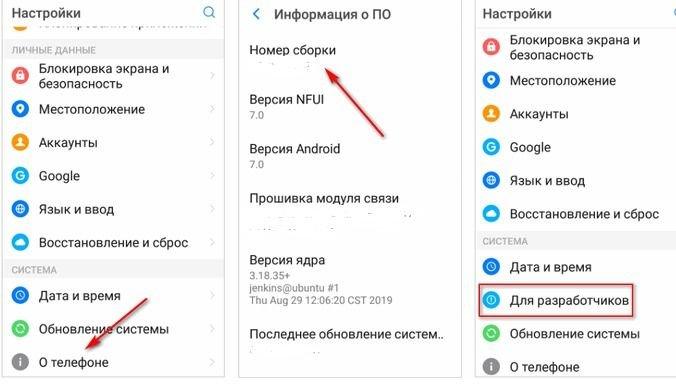
Теперь в настройках появится меню «Параметры разработчика». Чтобы получить к нему доступ, надо перейти в «Управление системой» или в «Общие настройки», в зависимости от устройства. Там есть переключатель для того, чтобы включить или отключить параметры разработчика.
Режим разработчика Android изначально предназначался для отладки приложений и управления функциями системы. Выбор действий в режиме разработчика обычно включает отладку, рендеринг с аппаратным ускорением, мультимедиа, мониторинг.
Для чего экспериментировать с инструментами разработчика
Ускорение анимации устройства
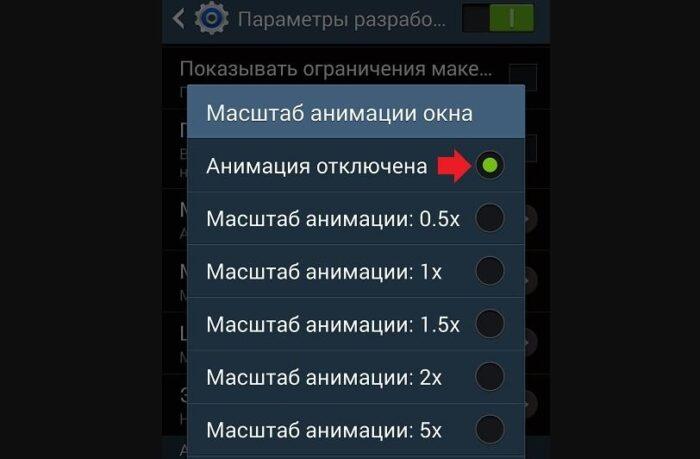
В меню параметров разработчика можно увидеть настройки масштаба анимации окна, масштаб анимации перехода. Уменьшая эти значения, можно ускорить систему Android.
Анимация окон управляет скоростью с которой окна приложений открываются и закрываются, анимация перехода управляет скоростью с которой можно переключаться между приложениями.
Изменение GPS местоположения устройства
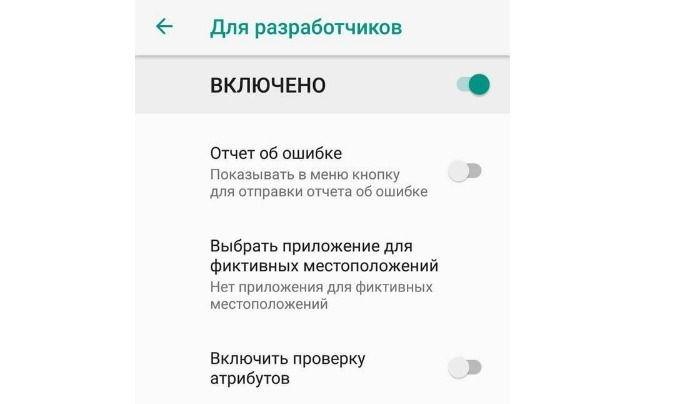
Могут быть случаи, когда появляется необходимость, чтобы знакомые или приложения, которые вы используете, думали, что вы там, где вас нет, и варианты режима разработчика делают это возможным. Для этого необходимо в меню разработчика нажать «Выбрать приложение для фиктивных местоположений».
Ускорение игр высокого класса
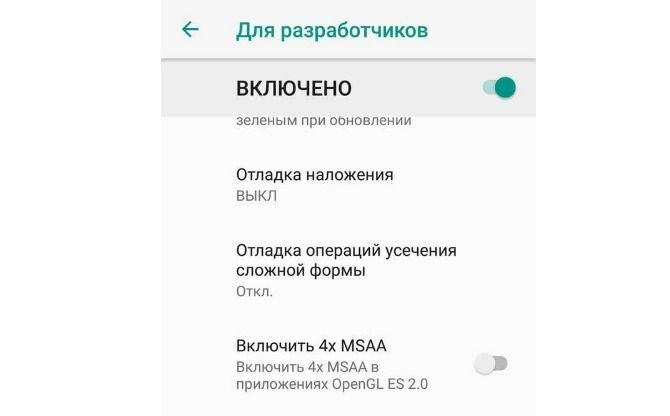
Если есть желание дать играм дополнительное ускорение, можно включить некоторые расширенные функции обработки графики благодаря параметрам разработчика. Основной настройкой, является Force 4x MSAA.
Активация этого пункта приводит к более плавной, лучше выглядящей визуализации в определенных высококлассных играх и приложениях, но для этого действительно нужен телефон или планшет с приличным графическим процессором внутри, чтобы исключить возможные проблемы.
Увидеть подробно использование оперативной памяти приложениями
Как и следовало ожидать от меню, созданного специально для людей, создающих программное обеспечение, параметры разработчика включают в себя множество полезных инструментов для устранения неполадок и диагностики. Одним из них является инструмент, который показывает использование оперативной памяти для всех приложений, которые в настоящее время установлены.
Можно использовать раскрывающееся меню вверху, чтобы изменить период времени, в течение которого отображается использование памяти, и здесь же можно увидеть, разбивку по приложениям. Есть возможность проверить использование за последние 3 часа, 6 часов, 12 часов или 1 день
Включение отладки USB
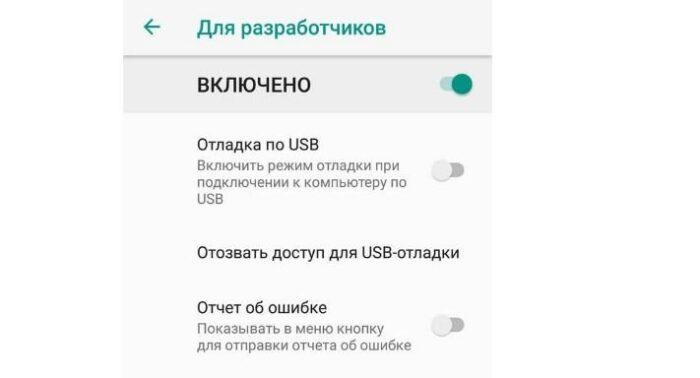
Включение этого параметра является основным требованием, необходимым для активации корневого доступа. Включение отладки USB также может помочь в процессах восстановления данных в тех случаях, когда экран смартфона не работает.
Подводя итоги, следует добавить, что поскольку меню параметров режима разработчика Android дает доступ к нескольким расширенным опциям, которые потенциально могут повлиять на стабильность и бесперебойную работу телефона, эта опция скрыта по умолчанию от пользователей.
Рекомендовано не включать разделы параметров разработчика, которые вы не полностью понимаете. Ни одна из этих настроек не является необратимой, но их последствия могут быть негативными в краткосрочной перспективе. Если оставить настройку включенной и забыть ней, устройство может действовать таким образом, что будет потреблять много заряда или данных.