Привлекательность использовать Android на Windows 11 ясна — это дает отличную возможность загружать приложения и игры для Android, оставляя телефон в кармане.
Установка Android на Windows 11 — это как открытие тайной двери в новый мир, где сочетаются привычные возможности компьютера и свобода мобильных приложений. Пользователь получает доступ к бесконечному разнообразию Android-программ прямо на рабочем столе, от лёгких игровых развлечений до серьёзных инструментов для работы и обучения. Это словно объединение двух вселенных: перед вами привычное окно Windows, но в нём начинает звучать ритм мобильного мира с его удобством, легкостью и доступностью.
Многие Android-приложения созданы с таким уникальным подходом, что их аналоги на ПК не могут предложить такой же комфорт в использовании. Будь то мессенджеры, приложения для медитации, управления финансами или даже коллекция любимых мобильных игр — теперь всё это легко запустить в один клик. Это придаёт компьютеру ощущение «дружелюбности», как будто он становится ближе, приобретая черты того портативного устройства, к которому мы привыкли. Простые уведомления из мобильных приложений, быстрый доступ к соцсетям и возможность работать сразу с несколькими аккаунтами в различных сервисах — всё это находит своё место в одном окне.
Для тех, кто ведет активный и гибкий образ жизни, установка Android на Windows 11 — словно создание универсального рабочего пространства, которое меняется в зависимости от нужд. Это идеальное решение для тех, кто хочет больше гибкости: в одном окне работают стандартные программы Windows и Android-приложения, легко переходя друг в друга, как два гармоничных потока. Словно мир технологий сдвинул границы привычного, предоставив пользователю уникальный контроль и свободу в использовании любимых приложений, делая компьютер чем-то большим, чем просто рабочий инструмент.
Ведь компьютер дает гораздо больше места на экране и все удобства ввода с клавиатуры и мыши, поэтому есть много причин, по которым вы хотели бы разместить свои наиболее часто используемые приложения на настольном интерфейсе.
Установка Android на Windows 11
В Windows 11 подсистема Windows для Android — это платформа, которая позволяет запускать приложения Android на ноутбуке или настольном компьютере вместе с приложениями Windows. Официально есть возможность устанавливать приложения только из Amazon Appstore, но также можно загружать неопубликованные приложения Android с помощью инструментов Android Debugging Bridge (ADB).
Чтобы установить в Windows 11 android приложения, первым делом необходимо обновить его до последней сборки и установить Amazon Appstore из Microsoft Store. Если вы находитесь в неподдерживаемом регионе, вы также можете загрузить неопубликованную подсистему Windows для Android и вручную установить приложения с помощью файлов APK.
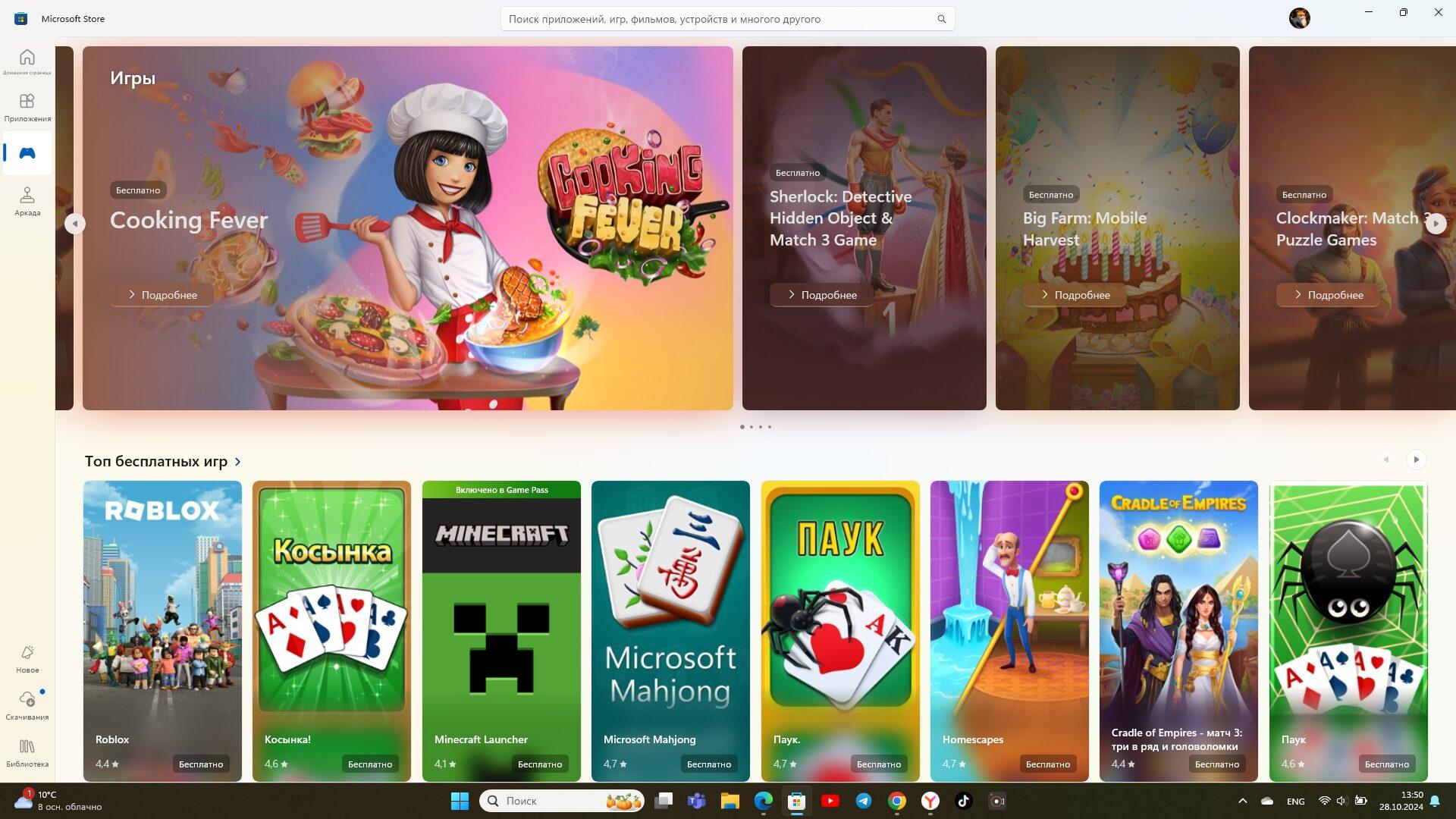
Далее необходимо установить Amazon Appstore из Microsoft Store. Откройте Microsoft Store из меню «Пуск», затем выполните поиск по запросу «Amazon Appstore»: выберите Appstore, когда найдете его, затем нажмите кнопку Получить, чтобы поместить его в свою систему — вам нужно будет пройти через несколько экранов подтверждения и подождать несколько минут, пока будут настроены необходимые технологии виртуализации.
Amazon Appstore для Windows 11 работает на платформе под названием Windows Subsystem for Android (WSA) — эта платформа сочетает в себе ядро Linux с версией 11 Android Open Source Project.
Затем появится возможность запустить портал приложений Amazon для Android из меню «Пуск». Вам также нужно будет войти в систему с учетной записью Amazon, поэтому, если у вас ее нет (или вы не хотите использовать существующую), будет необходимо зарегистрироваться.
Установка Android на Windows 11 — это словно путешествие в мир, где ваш компьютер обретает совершенно новые возможности, становясь мостом между привычными настольными программами и мобильными приложениями. Начать этот путь стоит с открытия встроенного магазина Microsoft Store. Оказавшись там, находим нужный элемент: Windows Subsystem for Android — это сердце, которое позволит вашему ПК запустить Android-приложения. Скачиваем и устанавливаем подсистему, словно устанавливая прочный фундамент для нового, ещё неизведанного опыта.
После завершения установки Windows Subsystem for Android™ потребуется настроить: запускаем приложение и выбираем нужные параметры, определяя, как будет работать Android на вашем компьютере. Можно активировать режим разработчика, если вы хотите загружать сторонние APK-файлы, и настроить интеграцию с Amazon Appstore — официальным магазином приложений для Windows 11. Это дает легкий доступ к большинству популярных приложений, позволяя вам загружать их в один клик, как если бы вы держали в руках планшет.
В самом Amazon Appstore вас встретит интерфейс, напоминающий привычный Google Play, где можно искать, скачивать и устанавливать любые доступные Android-программы. Например, если вы решите установить популярный мессенджер, такой как WhatsApp, он сразу же появится на главном экране, готовый к использованию. Или, скажем, хотите развлечься? Скачайте Asphalt 9 или Candy Crush Saga и наслаждайтесь игрой прямо на большом экране. Эти приложения, установленные через Amazon Appstore, будут работать в том же стиле, как если бы они были родными для Windows.
Запуск Android-приложений на Windows 11 — это как мгновенный переход в мобильное измерение: они открываются в окнах, которые легко перемещать, сворачивать и масштабировать, словно обычные программы Windows. Например, можно одновременно открыть Instagram и браузер, отвечая на сообщения и листая ленту, не отрываясь от работы на рабочем столе. Каждое приложение становится частью привычного рабочего пространства, создавая атмосферу легкости и многозадачности. Это особенно удобно для студентов, специалистов и просто тех, кто ценит комфорт и адаптивность рабочего места.
И самое приятное в этом процессе — это свобода экспериментировать. Например, можно попробовать установить приложение для медитации и настроить таймер, который будет плавно звучать в фоновом режиме, пока вы работаете с текстами или таблицами. Или, наоборот, загрузить удобный редактор для заметок и организовать свои задачи, как на мобильном, но с удобством большого экрана и клавиатуры. Windows 11 с Android-приложениями превращается в универсальную среду, где каждая деталь продумана и подстроена под ваши потребности, даря вдохновение и новые возможности в одном пространстве.
Android на Windows 11. Установка приложений через Amazon Appstore пошагово
Amazon Appstore использовать очень просто: вы можете использовать панель поиска вверху, чтобы найти конкретные приложения и игры, или начать просмотр категорий, которые отображаются при прокрутке вниз витрины магазина. Когда вы увидите что-то, что вам нравится, нажмите на его миниатюру для более внимательного просмотра, затем выберите Получить, чтобы установить его и Открыть, чтобы запустить его.
Приложения Android, установленные через Amazon Appstore, будут отображаться в меню «Пуск», как и любое другое приложение — вам не нужно возвращаться в Appstore каждый раз, когда вы хотите запустить приложение. Процесс удаления этих приложений такой же, как обычно (через Приложения и приложения и функции на панели настроек Windows).
Прямо сейчас выбор приложений не такой большой, и возможно будет трудно найти приложения, которые действительно необходимы.
Все же следует понимать, что Amazon Appstore, это не Google Play Store, и вы не найдете здесь ничего, сделанного Google (включая YouTube).
Если нажать Настройки слева, появится возможность настроить различные аспекты работы Amazon Appstore, в том числе способ обработки уведомлений о загрузке и возможность автоматического обновления приложений. Некоторые основные средства родительского контроля также включены здесь.
Говоря о покупках в приложении, здесь можно увидеть ссылки на Amazon Coins внутри Appstore. Эти монеты являются виртуальной валютой, которую можно использовать для покупки приложений и предметов внутри приложений — вы можете купить их оптом, чтобы получилось дешевле, и вы иногда увидите, что они предлагаются бесплатно в рамках каких-либо рекламных акций. Эти монеты не имеют срока годности, поэтому не нужно беспокоиться об их использовании до определенной даты.
Игры, возможно, в Amazon Appstore на Windows 11 являются самым весомым плюсом на данный момент, и есть довольно много простых игр, которые помогут вам скоротать время. Другие известные приложения включают Facebook Messenger, портал подкастов BBC Sounds и приложения Audible и Kindle, предлагаемые самой Amazon.
Стоит также иметь в виду, что существуют альтернативные варианты запуска на Windows 11 Android приложений, будь то запуск веб-версии определенного приложения в браузере или использование одной из различных программ эмуляторов.
Как получить на Windows 11 Android приложения другим способом
Будет необходим Windows 11, сборка 22000.282 или более поздняя версия. Также необходимо включить аппаратную виртуализацию и проверить соответствие минимальным системным требованиям. Разница заключается в том, что надо будет загружать подсистему вместо того, чтобы устанавливать ее официально. Перед началом работы необходимо обновить Windows и включить платформу виртуальных машин.
Помимо стандартного способа использования Android-приложений на Windows 11 через Windows Subsystem for Android, есть несколько альтернативных методов, которые дают доступ к приложениям и играм с Android в среде Windows. Каждый из этих способов имеет свои особенности и подойдёт в зависимости от целей пользователя — будь то многозадачность, производительность, разработка или просто развлечения. Вот несколько интересных и практичных вариантов.
1. Использование эмуляторов Android, таких как BlueStacks. BlueStacks — это популярный Android-эмулятор, специально разработанный для Windows, который позволяет запускать Android-приложения прямо на вашем компьютере. Для начала нужно скачать установочный файл с официального сайта BlueStacks и установить его. После запуска эмулятора перед вами откроется интерфейс, напоминающий экран Android-устройства. Здесь можно войти в Google Play, чтобы устанавливать приложения, или загружать APK-файлы прямо с ПК. BlueStacks удобен для игр и приложений, требующих высокой производительности, и предоставляет настройки, оптимизирующие работу приложений. Например, можно настроить управление в мобильных играх через клавиатуру и мышь, что даёт значительное преимущество.
2. Эмулятор NoxPlayer. NoxPlayer — ещё один мощный эмулятор, известный стабильностью и широкими возможностями для настройки. Он особенно популярен среди любителей мобильных игр, так как позволяет легко адаптировать управление под клавиатуру и даже подключать геймпады. Установка NoxPlayer проста: загружаем его с официального сайта, устанавливаем и запускаем. NoxPlayer поддерживает множество версий Android и позволяет работать с разными приложениями, создавая для них отдельные окна. Например, можно одновременно запустить Instagram и YouTube, как на планшете, и общаться с друзьями или смотреть видео, не переключаясь между устройствами. Поддержка root-доступа и других настроек позволяет использовать его также для тестирования и разработки приложений.
3. Использование платформы GameLoop. Этот эмулятор от Tencent изначально создавался для запуска мобильных игр на ПК, таких как PUBG Mobile и Call of Duty: Mobile, но в последние годы его возможности значительно расширились. Теперь GameLoop поддерживает установку множества других Android-приложений и может быть полезен тем, кто ищет стабильный и производительный способ запуска игр. Установка и использование просты: скачиваем GameLoop с официального сайта, запускаем и переходим в встроенный магазин приложений. Интерфейс интуитивно понятен, а высокая оптимизация под игры даёт возможность наслаждаться плавной работой и высокой производительностью на ПК.
4. Виртуальные машины на базе Android x86. Если нужно более серьёзное решение для тестирования приложений или глубокой интеграции Android в рабочий процесс, можно установить Android x86 на виртуальную машину, например, с помощью VirtualBox или VMware. Для этого потребуется скачать образ Android x86 с официального сайта и создать виртуальную машину, установив Android так же, как и операционную систему. Этот метод даёт полный доступ к операционной системе Android, позволяет использовать root и тестировать приложение в условиях, приближенных к реальным. Это решение подходит, прежде всего, разработчикам, так как предоставляет гибкость и полное управление системой.
5. Облачные сервисы для запуска Android-приложений, такие как Appetize.io и Genymotion Cloud. Если компьютер не обладает высокой производительностью или хочется запустить приложение без установки эмуляторов, облачные сервисы могут стать отличным вариантом. Например, Appetize.io позволяет запустить Android и iOS-приложения прямо в браузере. Всё, что нужно, — это загрузить APK-файл, после чего приложение запустится в виртуальной среде, доступной в окне браузера. Genymotion Cloud также предлагает облачные Android-устройства, доступные по подписке. Этот метод хорош для быстрого тестирования и анализа приложений без необходимости установки тяжёлых программ на ПК.
6. Scrcpy для трансляции экрана Android на ПК. Scrcpy — это бесплатное и удобное приложение, позволяющее транслировать экран Android-устройства прямо на компьютер. Подключив телефон или планшет к ПК через USB или Wi-Fi, вы можете управлять им с помощью клавиатуры и мыши, а также видеть происходящее на экране устройства в режиме реального времени. Это отличный способ использовать Android-приложения на Windows, не устанавливая эмуляторы и не перегружая систему. Например, вы можете запускать мессенджеры, играть в мобильные игры, а также показывать презентации или просматривать медиа на большом экране.
7. Использование Phone Link (Ваш телефон). Windows 11 предлагает встроенное приложение Phone Link (ранее известное как «Ваш телефон»), которое позволяет соединить ваш Android-смартфон с ПК. После установки Phone Link на компьютер и настройки сопряжения со смартфоном можно получать уведомления, отвечать на сообщения, делать звонки и просматривать фото прямо на ПК. Хотя это не полноценный Android-эмулятор, Phone Link даёт возможность интеграции с Android без установки дополнительных программ. Это идеальный способ для тех, кому нужны базовые функции телефона на ПК, такие как доступ к сообщениям и уведомлениям, а также работа с фотографиями и документами.
8. ARChon — запуск Android-приложений в Google Chrome. ARChon — это необычный способ использовать Android на ПК, поскольку он работает как расширение для браузера Google Chrome. Сначала необходимо установить ARChon в Chrome, а затем с его помощью запускать Android-приложения. Хотя процесс может потребовать подготовки и конвертации APK-файлов, это решение хорошо подходит для тех, кто хочет попробовать Android-приложения, не устанавливая эмуляторы. С ARChon вы можете запускать многие Android-программы прямо в окне браузера, создавая удобное рабочее пространство с поддержкой популярных мобильных приложений.
9. MEmu Play — альтернативный эмулятор с уникальными настройками. MEmu Play — ещё один популярный эмулятор Android, который может стать хорошей альтернативой BlueStacks и NoxPlayer. Этот эмулятор обладает расширенными настройками, которые позволяют гибко регулировать ресурсы системы, включая выделение оперативной памяти и настройки графики. Это делает MEmu Play отличным выбором для тех, кому важна высокая производительность и качество графики в играх. С его помощью можно легко запускать такие игры, как PUBG Mobile и Free Fire, с улучшенным управлением на клавиатуре и мыши, что особенно удобно для геймеров.
10. Android Studio — эмулятор для разработчиков. Android Studio — официальная среда разработки от Google, которая включает встроенный Android-эмулятор для тестирования приложений. Хотя Android Studio в первую очередь предназначена для разработчиков, её эмулятор можно использовать для запуска приложений на Windows. Установив Android Studio, вы получаете возможность запускать Android-систему с разными версиями ОС, что особенно полезно для тестирования и работы с приложениями. Например, можно создавать виртуальные устройства с различными разрешениями экрана и настройками, что делает Android Studio идеальным выбором для разработчиков и тех, кто хочет настроить эмуляцию Android максимально точно.
11. LDPlayer — эмулятор для любителей игр. LDPlayer — это ещё один эмулятор, предназначенный для запуска Android-игр на Windows. Он отличается высокой производительностью и позволяет оптимизировать управление для игр, делая возможным использование клавиатуры и мыши для более точного управления. LDPlayer поддерживает множество игр, включая такие хиты, как Mobile Legends и Clash of Clans, и обладает функцией многозадачности, позволяя запускать несколько игровых окон одновременно. Это подойдёт тем, кто хочет играть в мобильные игры на компьютере с максимальным комфортом и производительностью.
Каждый из этих способов позволяет не просто расширить возможности Windows 11, но и использовать Android-приложения так, как удобно вам: в играх, разработке, работе или развлечениях. Выбор подходящего метода зависит от ваших потребностей и стиля работы, но все они открывают захватывающие возможности для полного погружения в мир Android на вашем ПК.